在数字娱乐时代,网络影音已成为我们日常生活的重要组成部分。将精彩内容从个人电脑的小屏幕转移到客厅电视的大屏幕上,往往能带来更佳的沉浸式体验。本文将系统介绍如何利用现代计算机网络技术,轻松实现从电脑到电视的影音共享与播放。
一、 基础连接:有线与无线
实现电脑与电视的连接,主要分为有线和无线两种方式。
1. 有线连接:稳定可靠
* HDMI连接:这是最直接、最普遍的方式。只需一根HDMI线缆将电脑的HDMI输出端口与电视的HDMI输入端口相连。它能同步传输高清视频和多声道音频,设置简单,即插即用,延迟极低,是播放本地高清电影或游戏的理想选择。
- 其他视频线:对于较老的设备,可能需要使用VGA、DVI等线缆,但通常需要额外连接音频线。
2. 无线连接:灵活便捷
* Miracast / Wi-Fi Direct:这是一种基于Wi-Fi的无线显示标准。支持该功能的Windows电脑和智能电视(或通过电视棒、机顶盒)可以直接建立点对点连接,将电脑屏幕镜像到电视上。
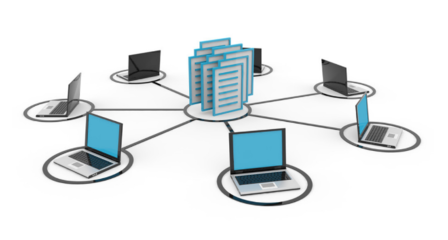
- DLNA / UPnP:如果电脑和电视处于同一局域网(例如连接同一个家庭路由器),可以利用DLNA协议。在电脑上安装支持DLNA的媒体服务器软件(如Plex、Serviio,或直接使用Windows的“媒体流”功能),将本地视频、音乐、图片库共享,电视上的相应客户端(如智能电视的“媒体播放器”)即可浏览并直接播放,无需长时间占用电脑屏幕。
- 苹果生态的AirPlay:对于苹果用户,若电视支持AirPlay 2或连接了Apple TV,可以轻松地将Mac或iOS设备的屏幕或特定应用内容投送到电视。
二、 利用流媒体设备与智能电视
如果电脑或电视本身功能有限,流媒体设备是绝佳的桥梁。
- 电视盒子/智能电视棒:如Chromecast with Google TV、Roku、亚马逊Fire TV Stick等。这些设备本身就是一个微型计算机,连接到电视的HDMI口。用户可以在电脑的Chrome浏览器上将标签页投射到Chromecast,或通过安装Plex客户端访问电脑上的媒体服务器,甚至直接在这些设备上安装爱奇艺、腾讯视频、Netflix等应用。
- 游戏主机:像PlayStation、Xbox等,除了游戏功能,也内置了强大的媒体播放应用,可以访问局域网内的DLNA服务器或安装流媒体App。
三、 网络配置与优化建议
顺畅的体验离不开稳定高效的网络环境。
- 确保局域网质量:对于无线投屏或流媒体播放,建议将电脑和电视/流媒体设备连接到同一个5GHz Wi-Fi网络。5GHz频段干扰少、速度快,能更好地传输高清视频流。如果条件允许,关键设备(如媒体服务器电脑、电视盒子)使用网线连接路由器,将获得最稳定、零波动的带宽。
- 路由器性能:一台性能良好的双频或多频千兆路由器是家庭影音网络的基石,它能确保内网数据传输速度足以应对4K甚至更高码率的视频流。
- 媒体服务器设置:若使用Plex等服务器,可让服务器在后台对视频进行转码(需较强CPU性能),以适配不同客户端的播放能力,确保流畅。
四、 应用场景与选择建议
- 本地高清电影库播放:首选有线HDMI或Plex媒体服务器+局域网方案,保证画质无损、音画同步。
- 在线视频网站分享:使用Chromecast投射或智能电视/盒子上的原生App最为方便。
- 商务演示或网页分享:无线屏幕镜像(Miracast/AirPlay)快速直接。
- 客厅游戏:HDMI有线连接是必须,以最大限度降低输入延迟。
###
从电脑到客厅电视的影音享受之旅,本质上是家庭计算机网络的一次巧妙应用。无论是追求极简的有线直连,还是青睐灵活的无线流媒体,技术都已为我们铺平了道路。理解这些连接方式的原理与优劣,根据自身设备和需求进行选择和配置,您就能轻松搭建专属的家庭影音网络,将无限的网络影音资源,在客厅最舒适的角落,以最佳的姿态呈现。